最近deepseek爆火,一直想把它接入微信,可惜之前没啥靠谱的方案,封号风险比较大。今天偶然发现了KouriChat,它使用的是视觉识别,直接操作微信官方客户端,本地运行基本不会被封号。
接下来教大家怎么部署在服务器上,实现全天候运行。
【注意事项】 需要准备两个微信号,在服务器上登陆的微信号一定不要用刚刚注册的新号,不然微信检测到账号在服务器登陆会很容易被封,微信号最好要使用过一段时间。
第一步:下载Kourichat
到KouriChat官网下载文件  点击右上角后会跳到夸克网盘,我们下载下面这几个文件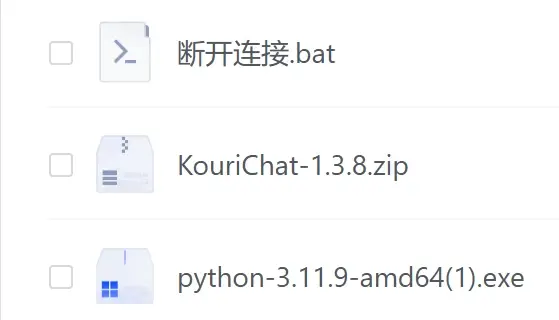
第二步:连接服务器并配置环境
(这里就不推荐IDC提供商了) 购买好服务器后,服务器安装的系统选择“Windows 2022 数据中心版” 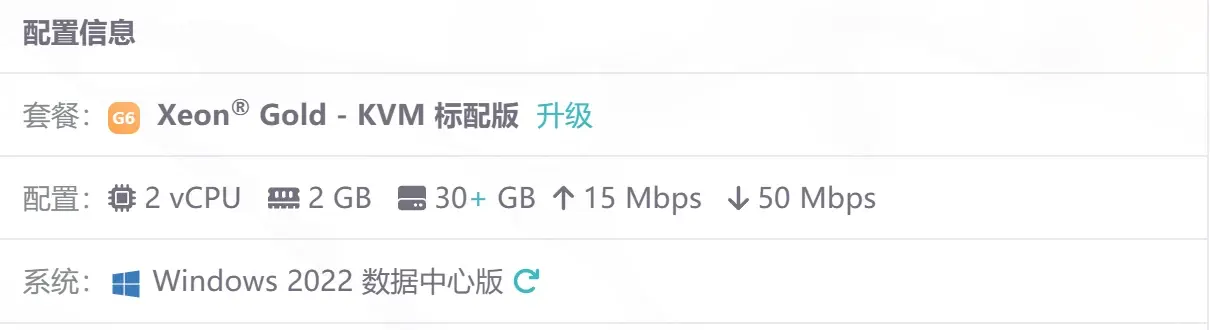 在电脑上打开“远程桌面连接”,连接服务器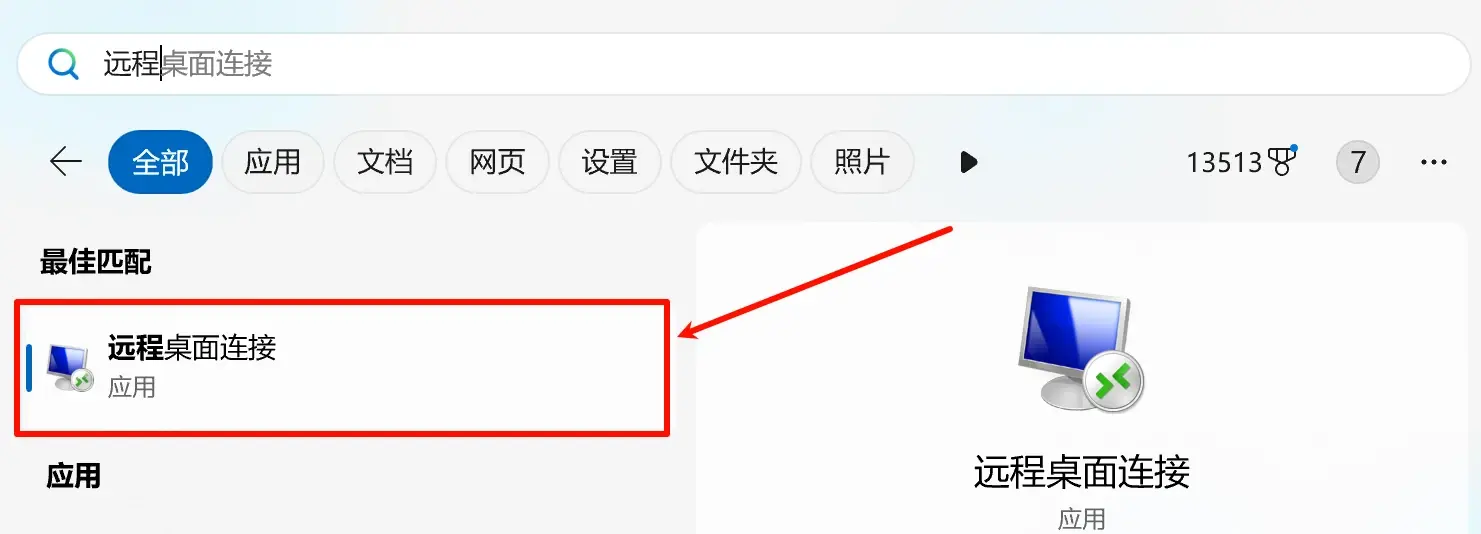
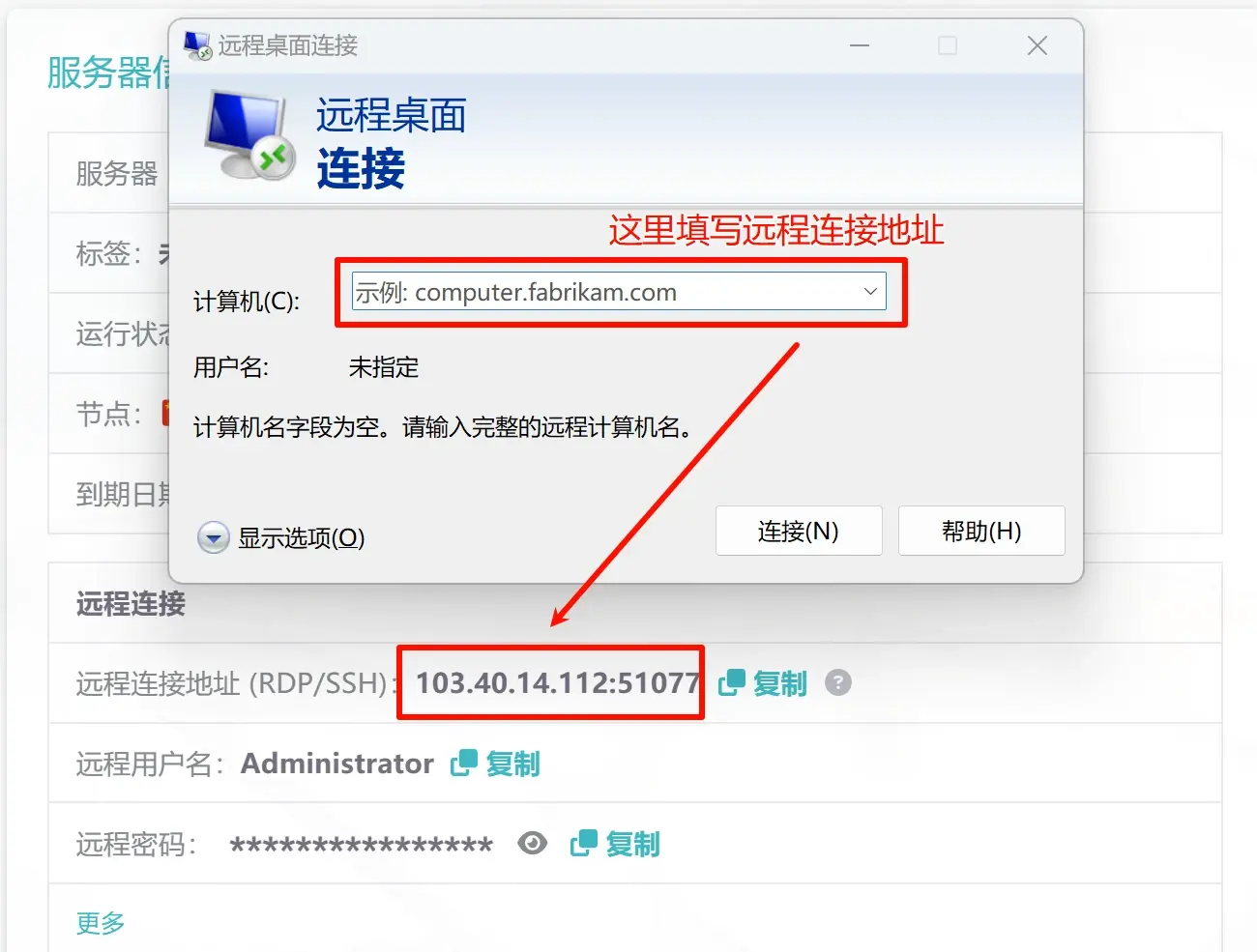 第一次连接服务器会配置一些东西,稍等一会 然后在电脑找到刚刚下载好的文件,复制到云服务器上(可以在云服务器上新建一个文件夹,直接Ctrl+C复制 Ctrl+V粘贴到文件夹里就可以了)
 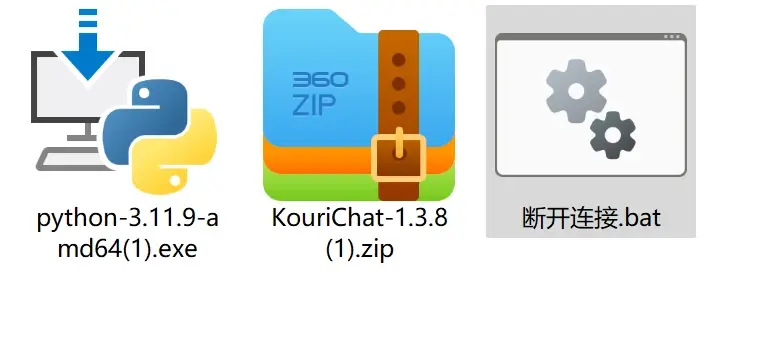 点开第一个进行安装
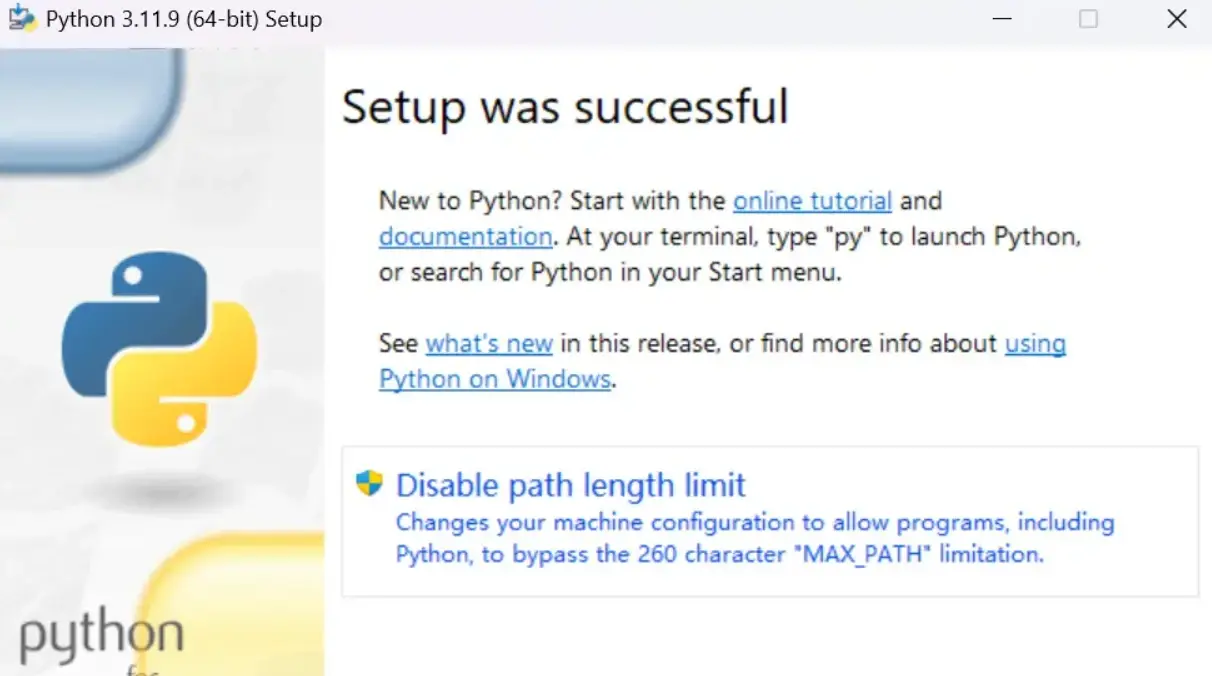
 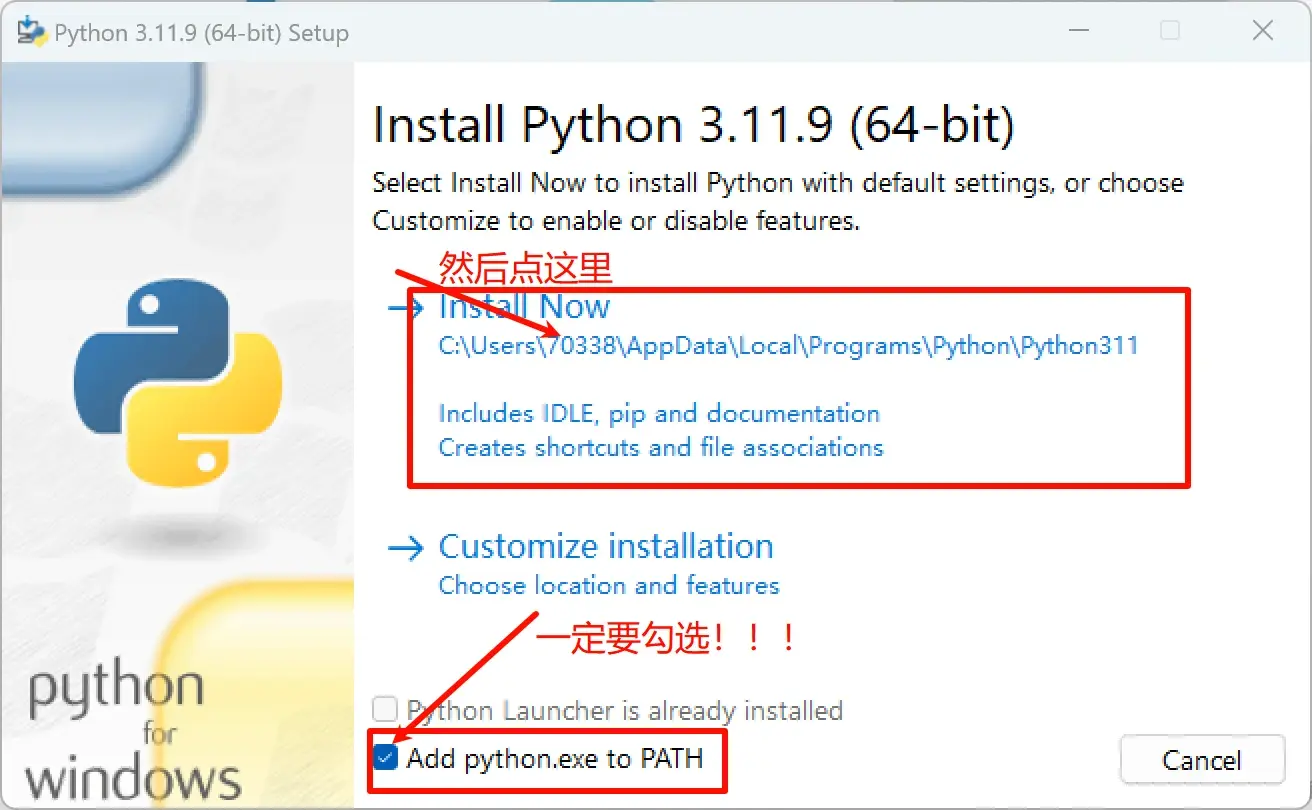 安装完成后点击右下角close关闭
  然后右键第二个文件,选择用资源管理器打开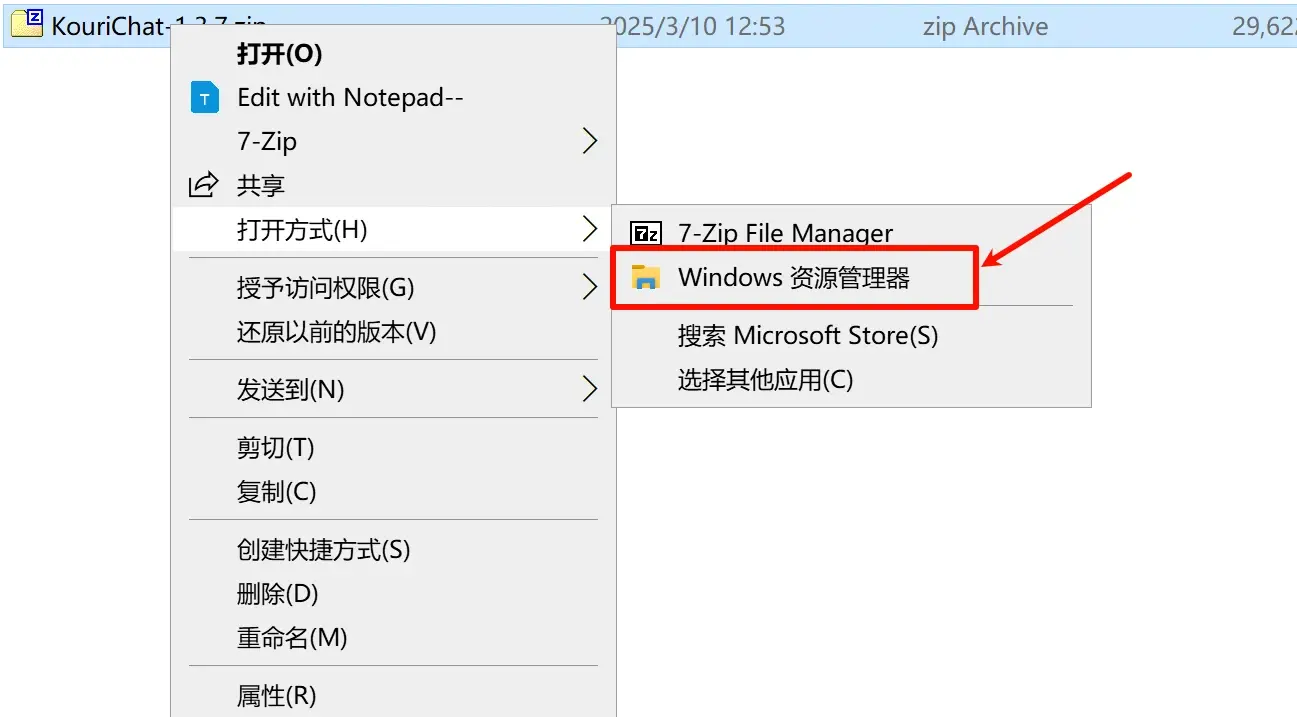
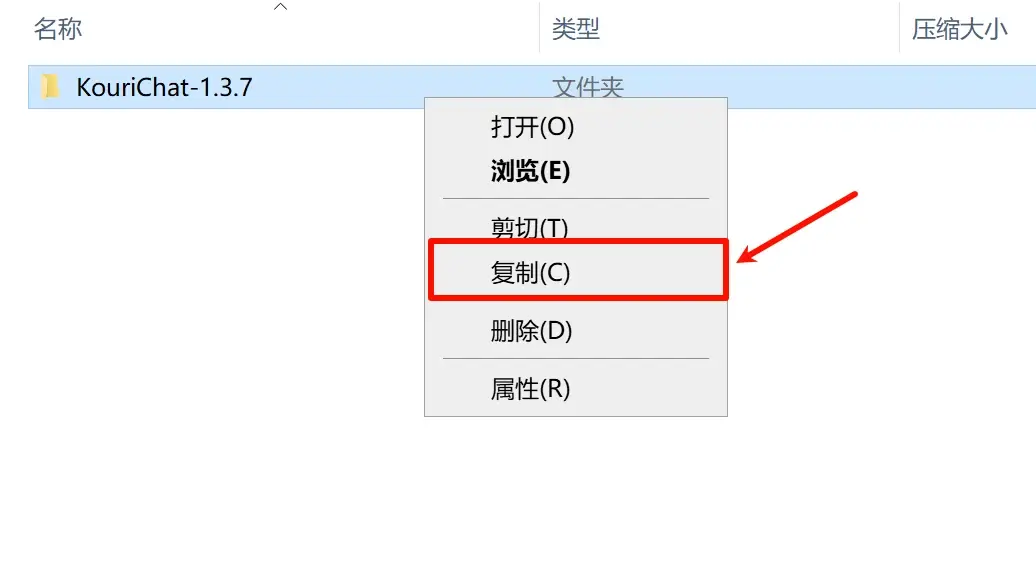 返回到上一个目录,右键粘贴
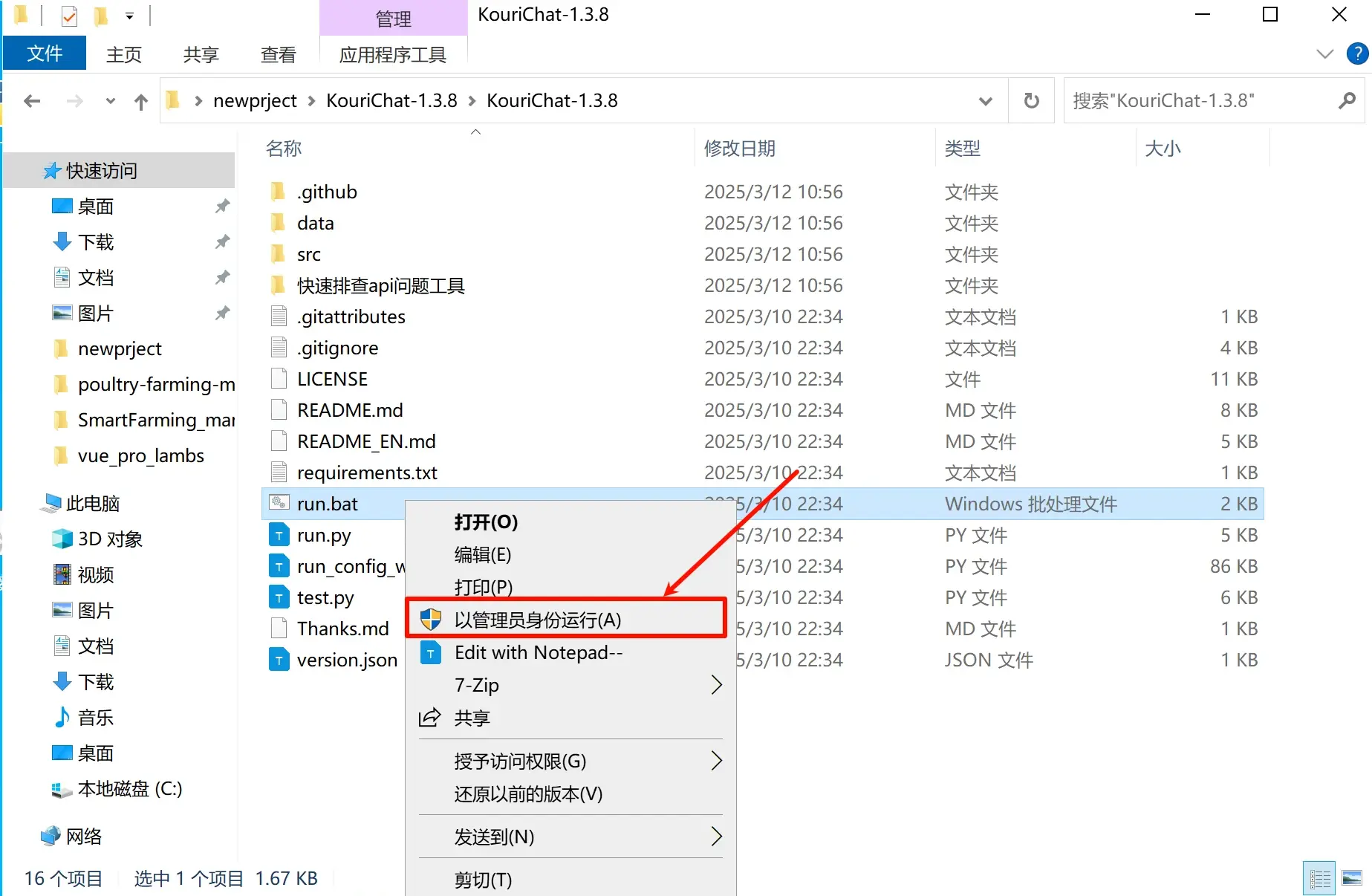
 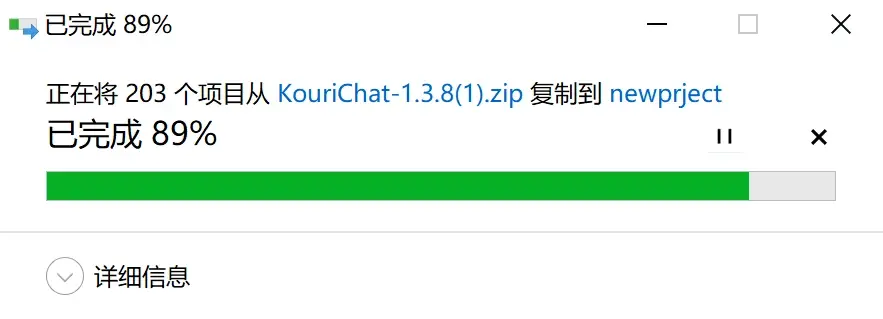 完成打开这个文件夹,右键run.bat,选择“以管理员身份运行”
  之后会弹出一个cmd窗口,这是在安装环境,稍等一会
 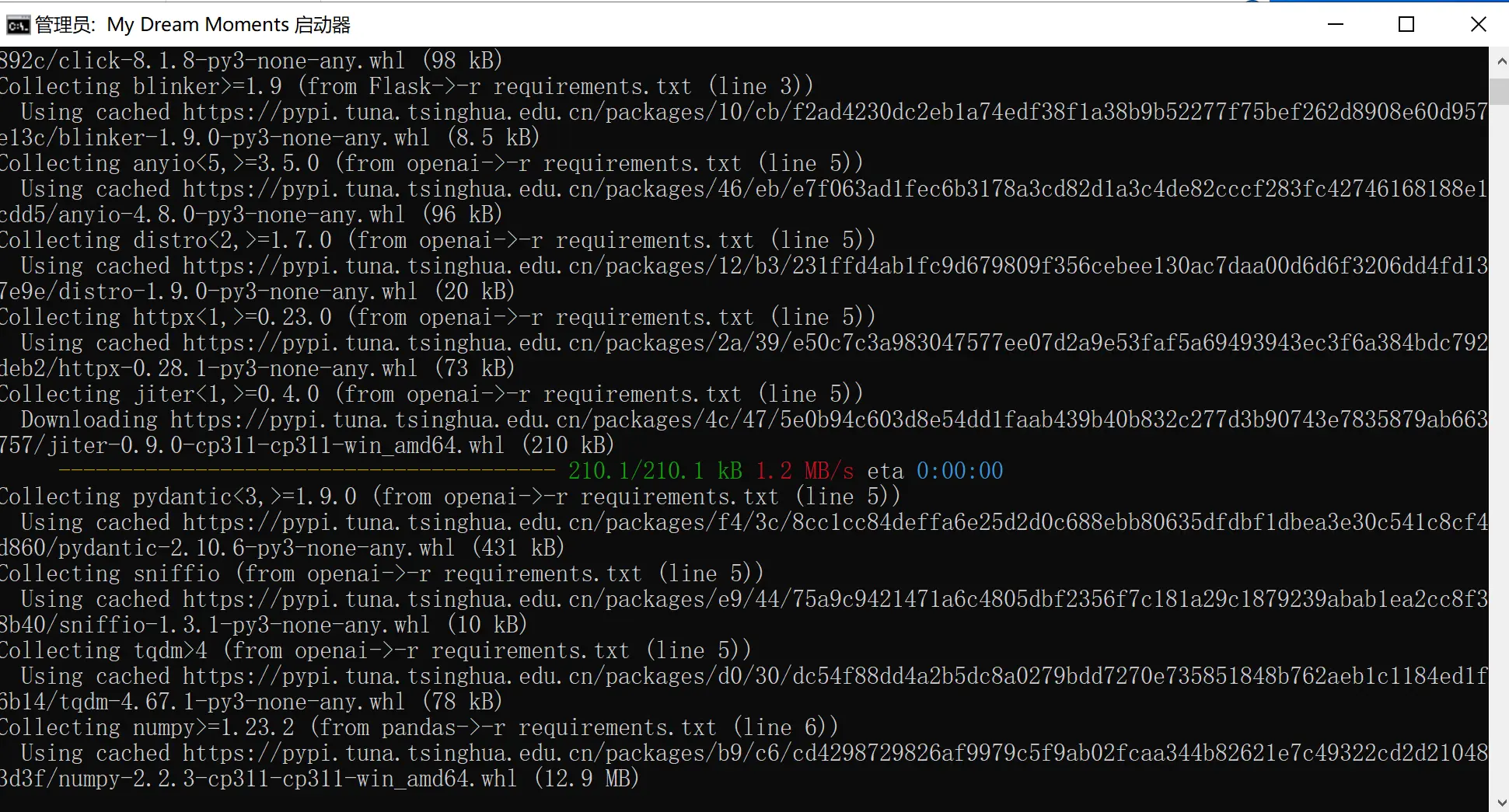 这样就算是配置好了
 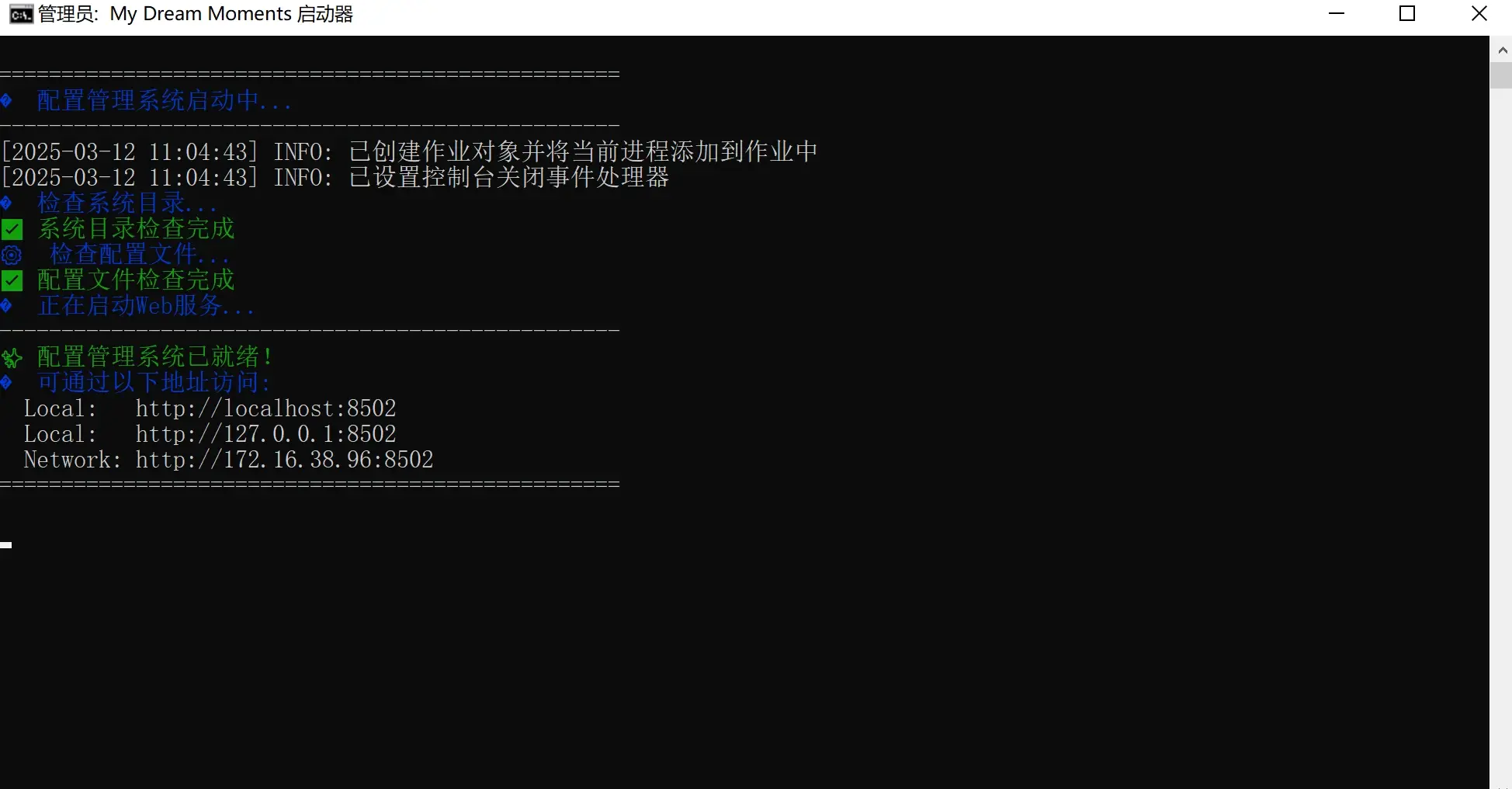 配置好了后它会自动打开浏览器,然后就可以进行配置了
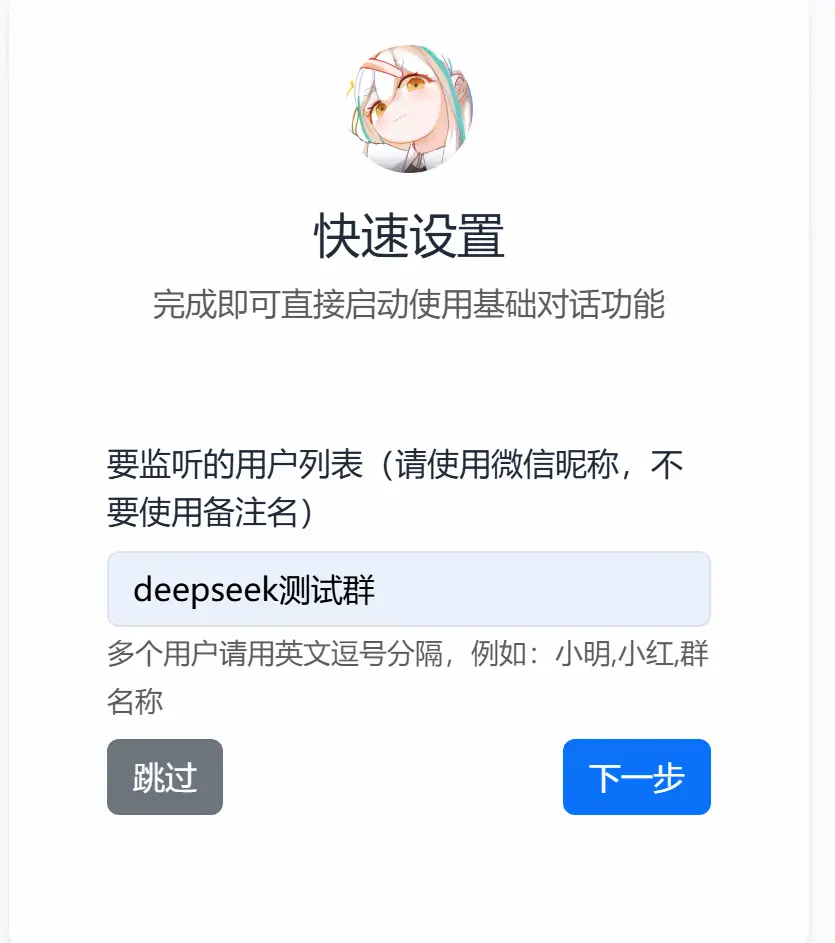
 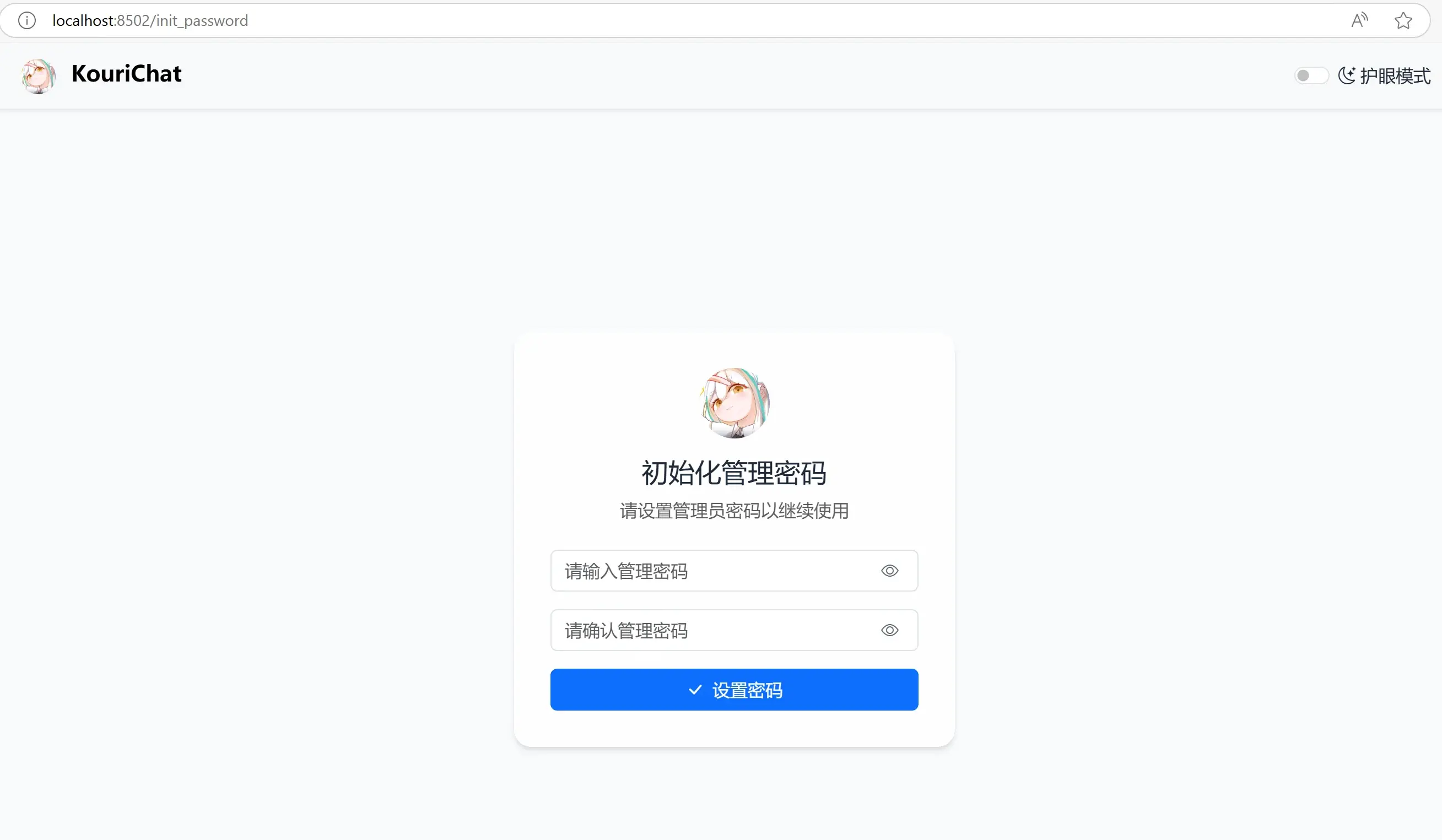 首先设置管理员密码,然后设置需要监听的用户列表,也就是和AI聊天的用户(使用微信昵称,不要使用备注名)
  然后设置API密钥
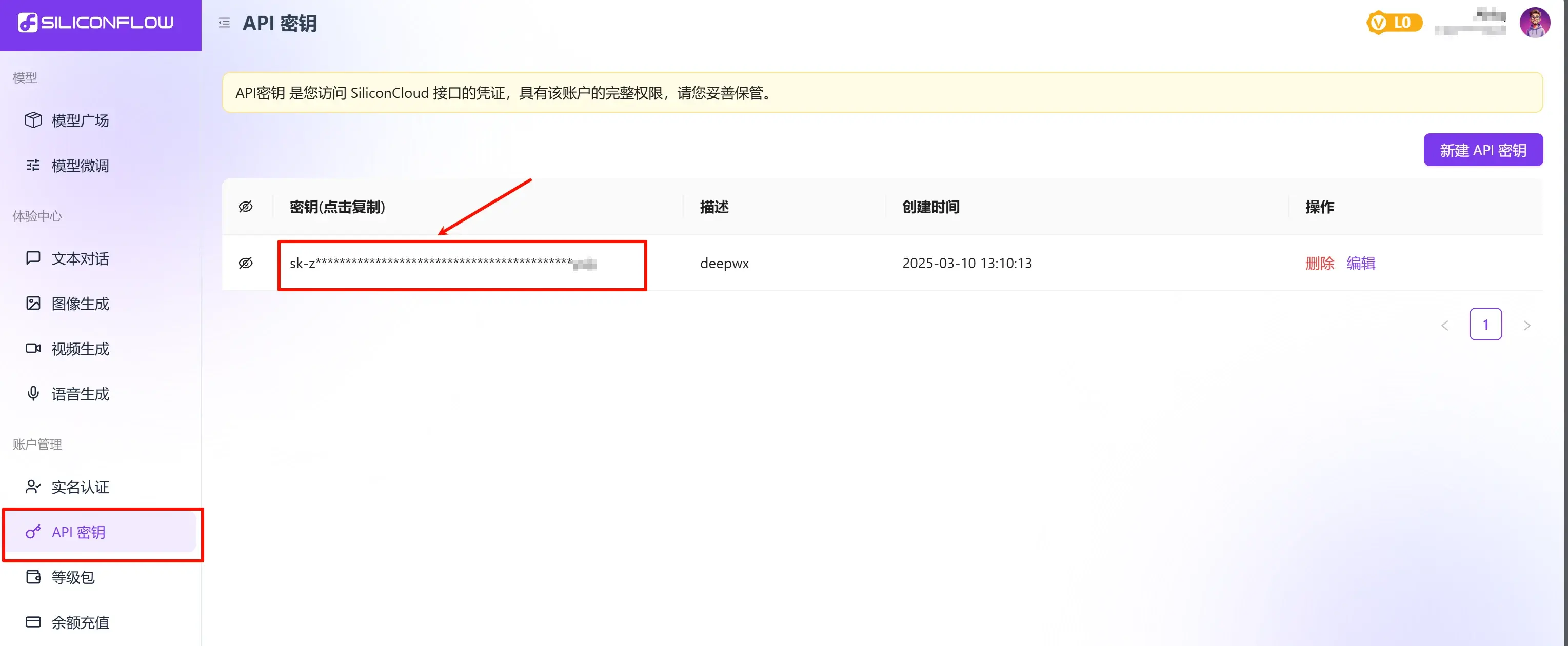
 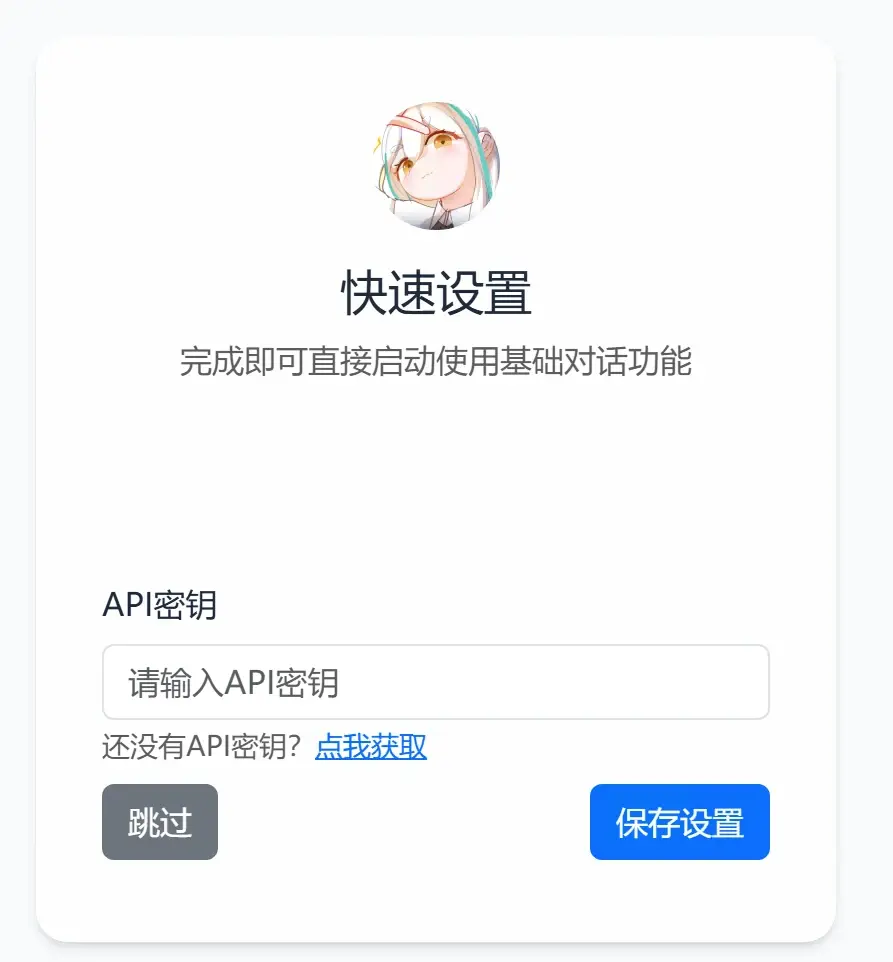 API密钥可以使用官方的,也可以使用第三方硅基流动免费的 如果没有硅基流动账号那就先注册(邀请码可以填PhJ1Vbsv),注册好了后可以点击左侧的“API密钥”,复制那一长串的密钥填写到配置界面(如果没有可以点击右侧的“新建API密钥”生成密钥)
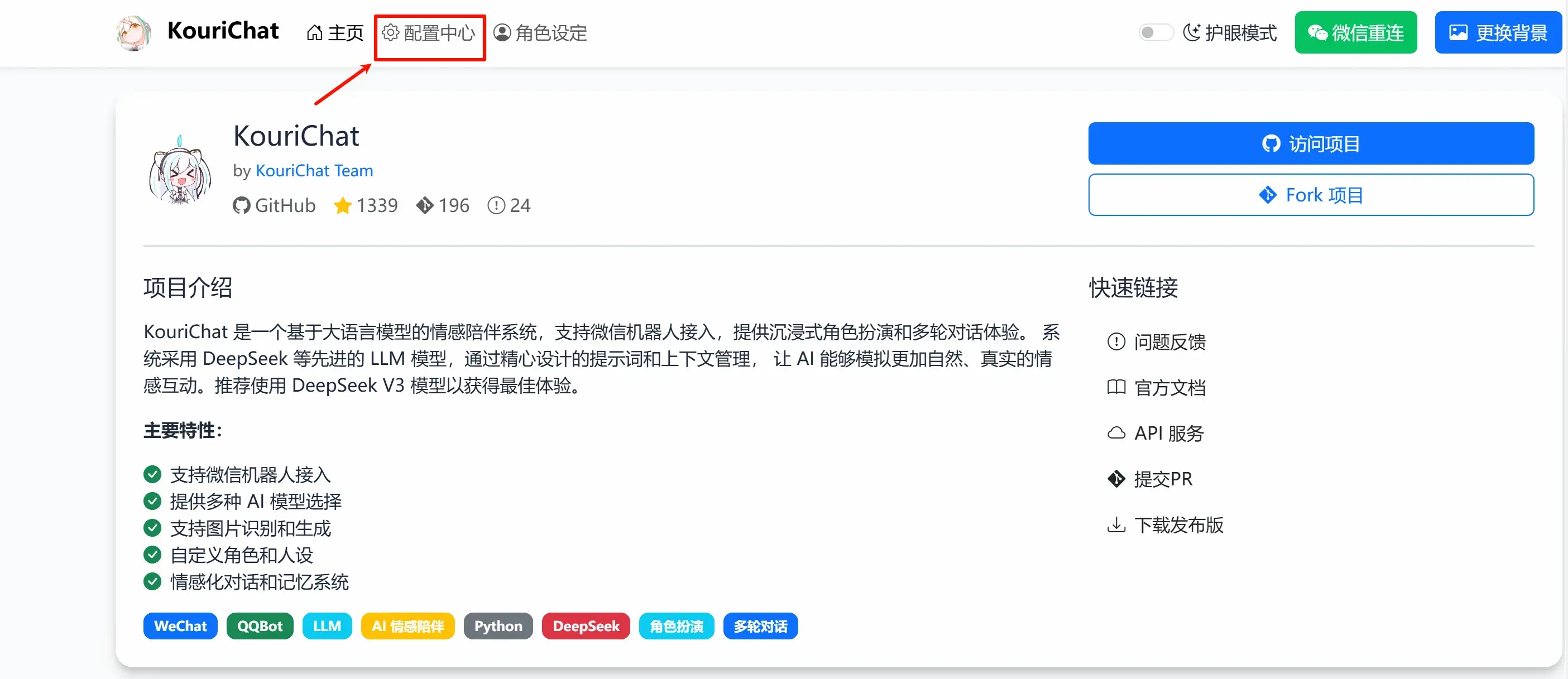
  保存设置后跳转到另一页面,点击“配置中心”
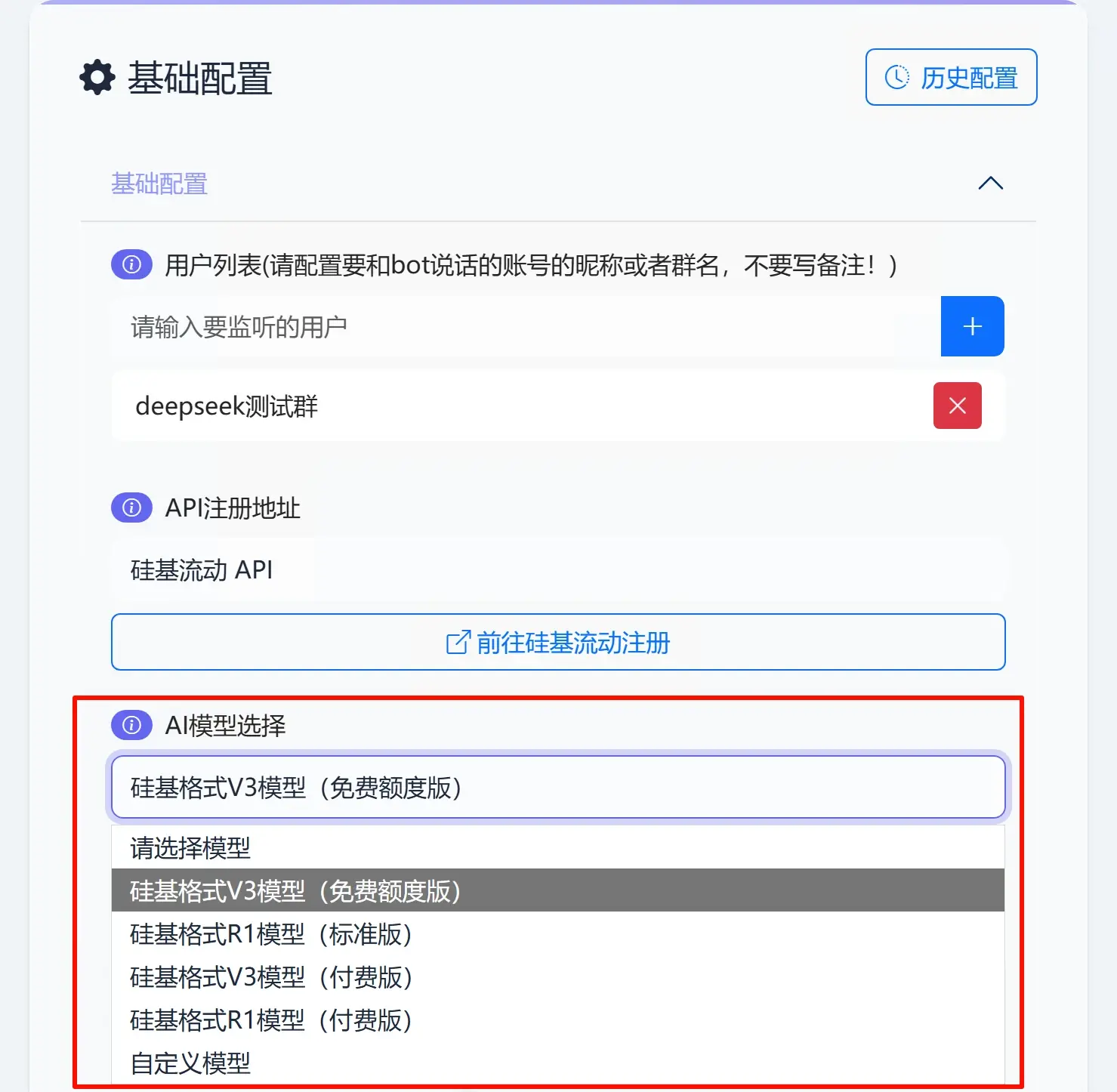
  这里可以选择AI模型,如果想免费使用就选“免费额度版”
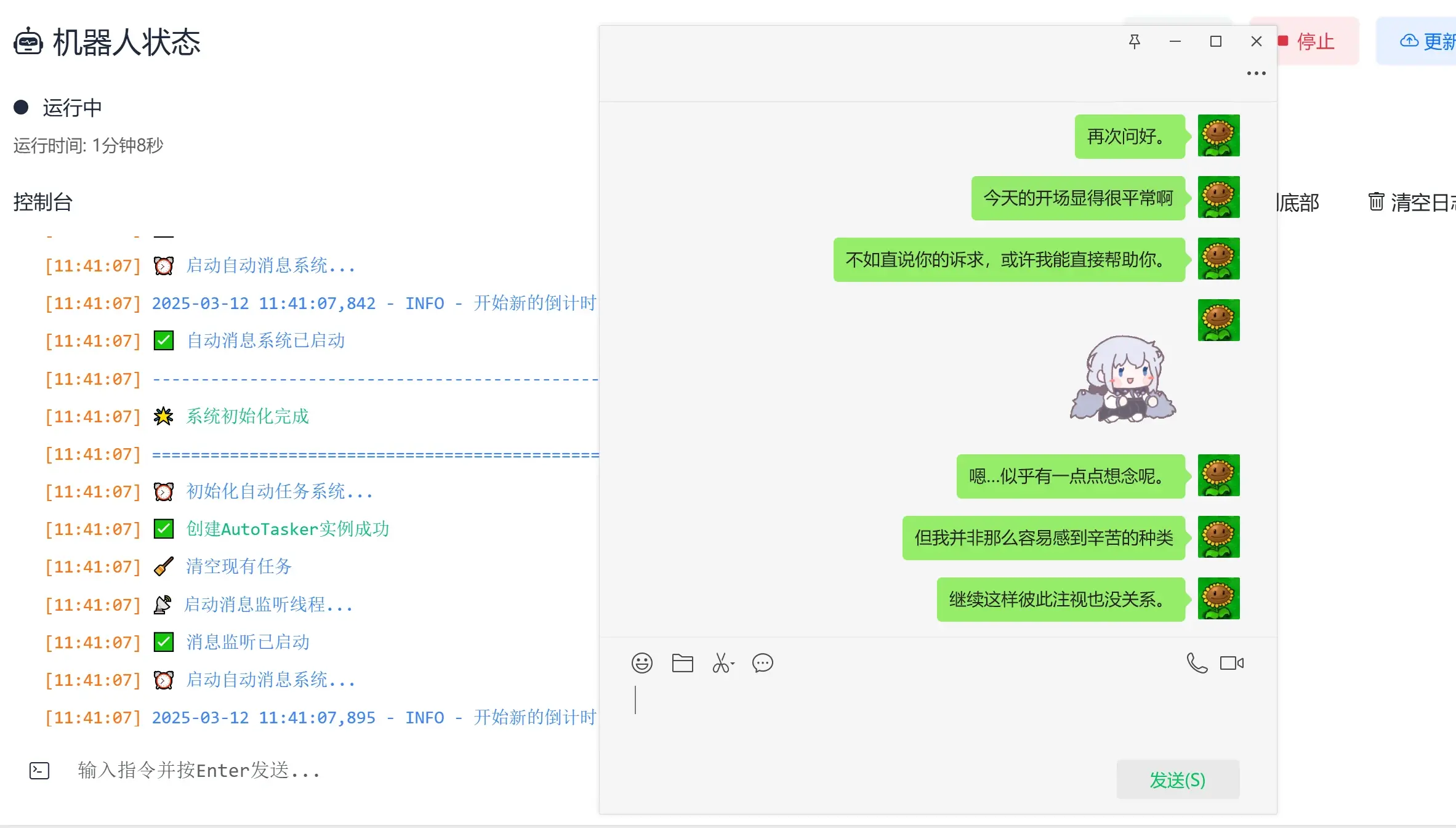
  然后返回到主页,如果云服务器上没有微信就先安装微信,然后登陆想要被Deepseek接入的微信,然后点击”启动”,等待程序运行 下面是效果展示
  注意:如果你是在服务器上运行的,请不要直接关闭远程桌面连接,这样会导致程序不运行,那怎么办呢?可还记得我们还有第三个文件没用呢,对,就是那个“断开连接.bat”,直接双击它就可以了。
 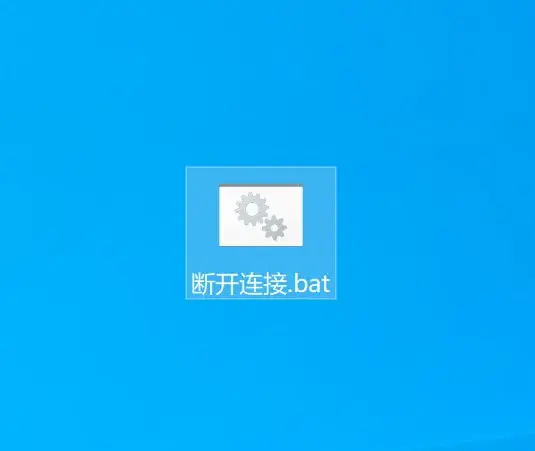 好啦,基本教程就到这里了
后续(可选配置,不配置也没关系):
如果在服务器里打开浏览器配置AI太麻烦了,我们也可以在外网直接配置 需要在服务器管理上打开”Nat端口映射”(使用于没有配置公网IP地址的服务器) 点击”新建规则” 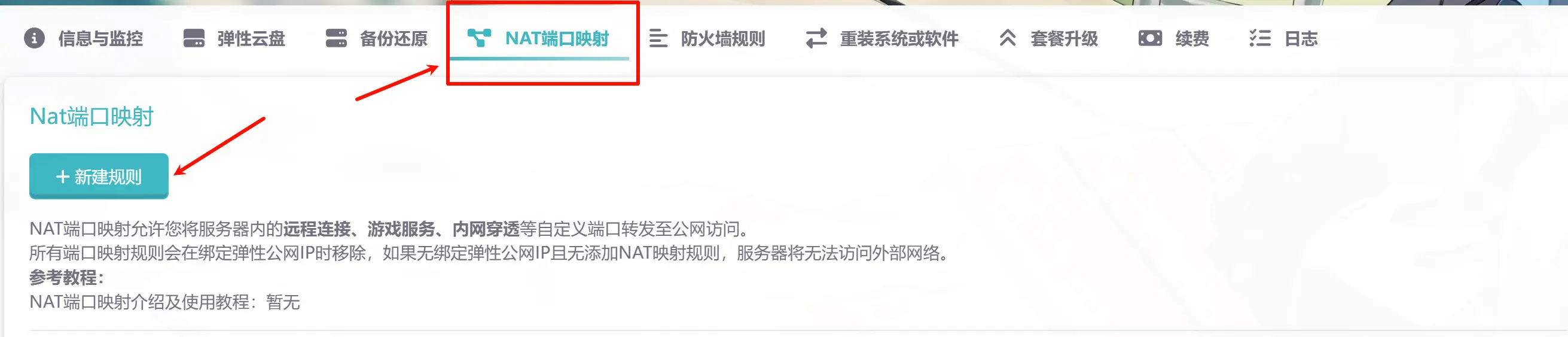 填写如下内容:
 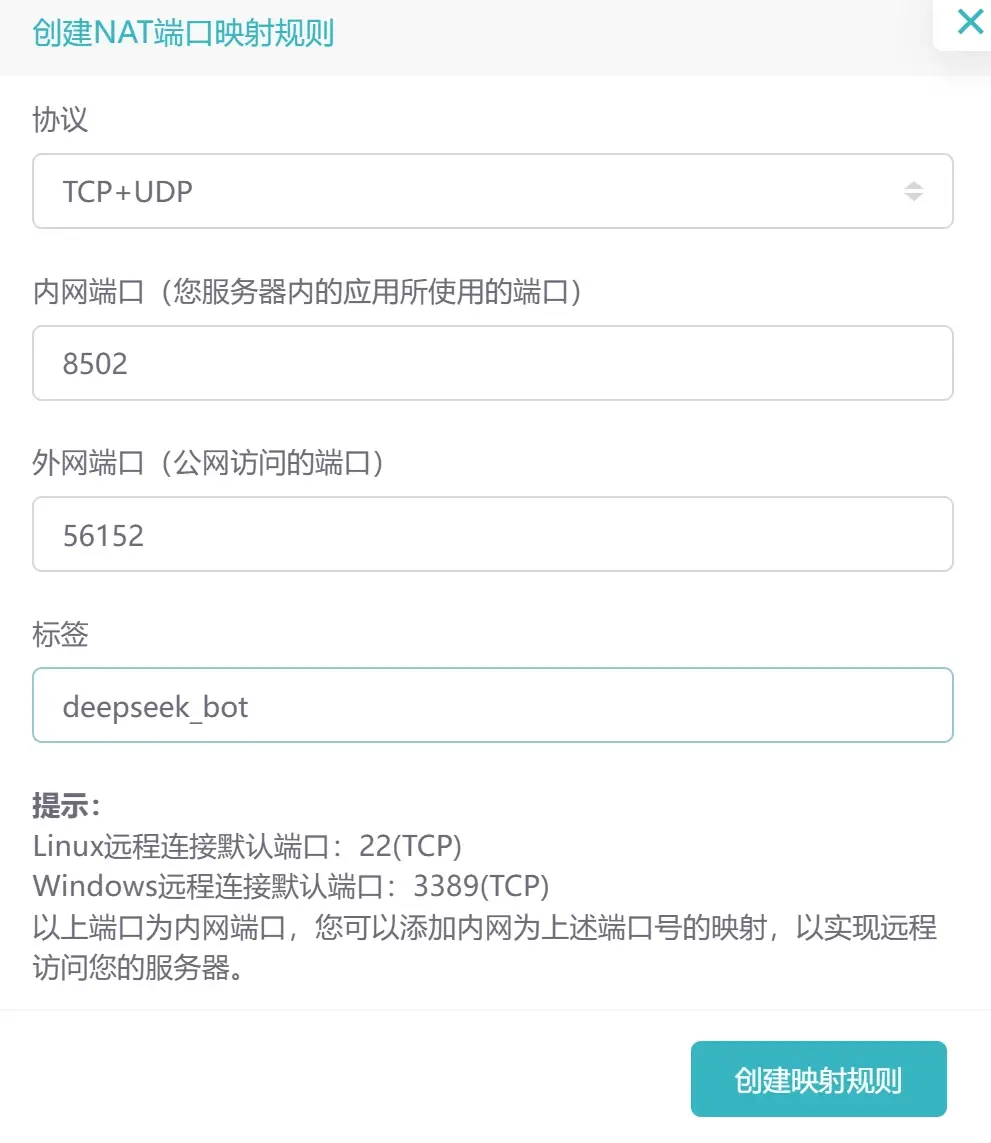 创建好了后就可以直接在外网访问AI配置界面
  喜欢的朋友们请给我点一个免费的赞吧,求求啦